
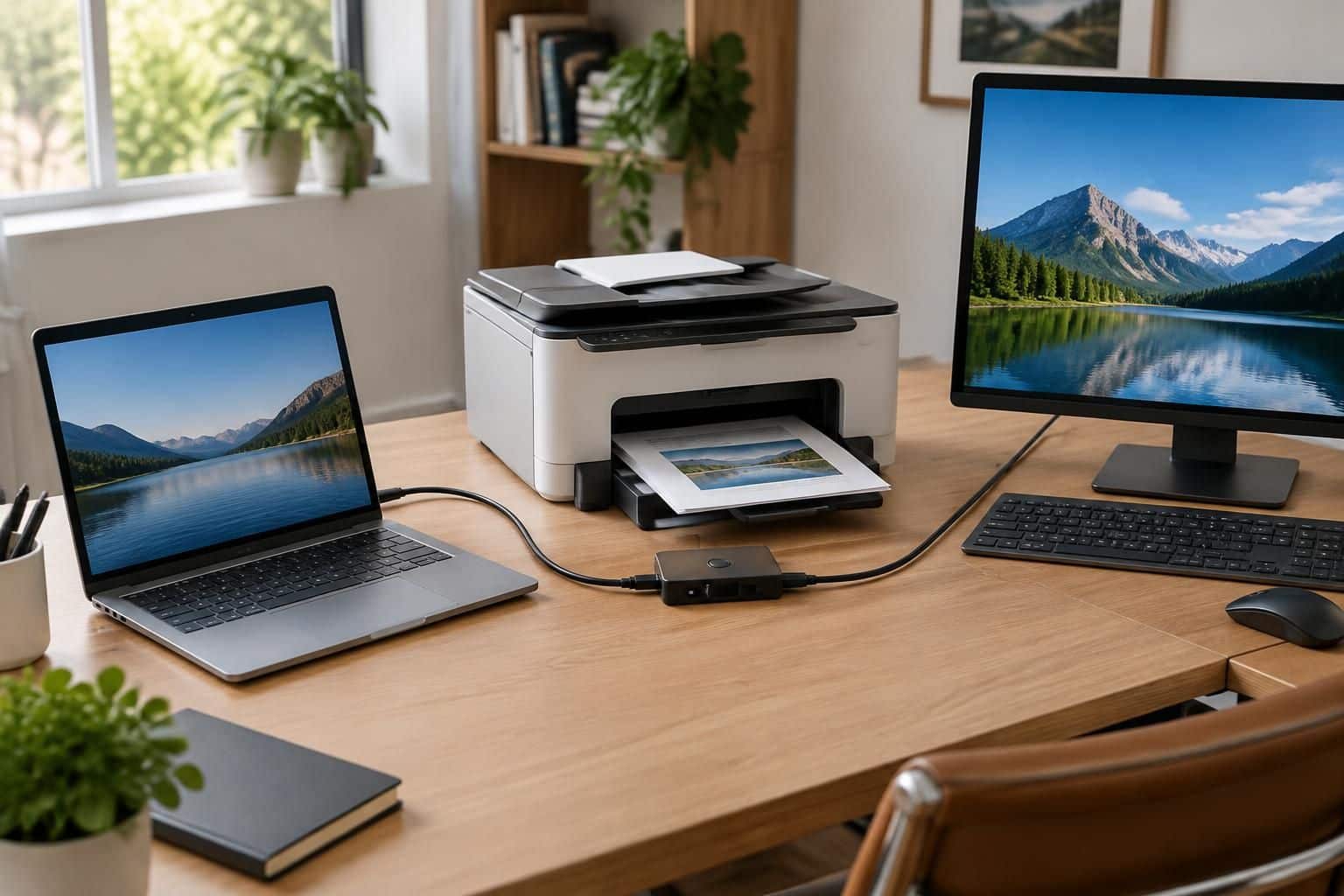
Une imprimante USB peut servir à plusieurs personnes sans acheter de serveur d’impression ni la remplacer par un modèle Wi-Fi. Le principe est simple : un ordinateur déjà présent dans le logement ou le bureau reste relié à l’imprimante par câble, puis la rend accessible aux autres appareils du réseau local. Cet ordinateur, appelé ordinateur hôte, joue alors le rôle de relais. Les autres utilisateurs envoient leurs documents depuis leur poste comme ils le feraient vers une imprimante réseau, à condition que l’hôte soit allumé et que les paramètres de partage soient correctement réglés.
Le choix entre le partage Windows et le partage macOS dépend surtout de l’ordinateur auquel le périphérique est branché et des appareils qui doivent imprimer. Une petite agence, par exemple, peut conserver une imprimante laser fiable en USB dans le bureau de la personne qui l’utilise le plus souvent, tout en autorisant deux collègues à y accéder. Il faut toutefois tenir compte des pilotes, des droits d’accès et de la mise en veille : une configuration réussie ne se limite pas à cocher une option. Les étapes qui suivent permettent de choisir la méthode adaptée, de la mettre en place et de résoudre les problèmes les plus fréquents.
Partager une imprimante USB sur un réseau local : comprendre le principe
Une imprimante USB reçoit normalement les travaux d’un seul ordinateur connecté directement à son port. Pour autoriser d’autres appareils à l’utiliser, il faut que l’ordinateur hôte transmette les demandes d’impression à la machine. Il ne s’agit pas d’un serveur dédié : c’est le PC ou le Mac déjà utilisé au quotidien qui assure cette fonction grâce aux options intégrées à son système.
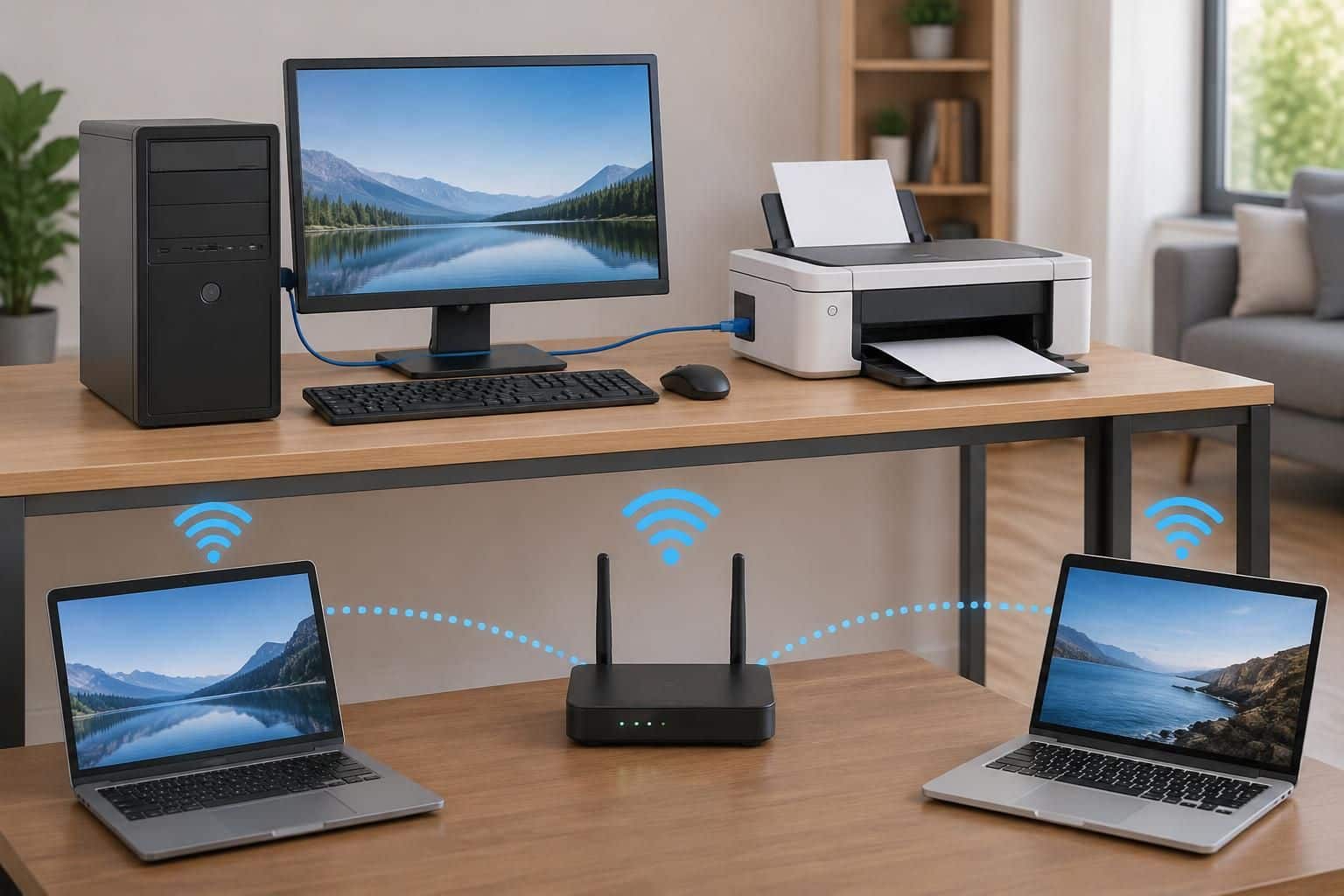
Imaginons que Nadia travaille à domicile avec un ordinateur de bureau relié à une imprimante par connexion USB. Son conjoint utilise un portable dans la pièce voisine. Une fois le partage activé sur le poste de Nadia, le portable peut détecter l’imprimante sur le réseau local et lui envoyer un document. Le trajet est donc indirect : portable, réseau domestique, ordinateur hôte, câble USB, imprimante. Cette organisation évite d’acheter une nouvelle machine, mais dépend de la disponibilité du poste relais.
Ce que l’ordinateur hôte doit maintenir

L’hôte doit rester allumé et connecté au réseau pour recevoir les travaux. S’il est éteint, en veille profonde ou déconnecté du Wi-Fi, les autres appareils peuvent voir l’imprimante indisponible, même si celle-ci est sous tension. Dans un bureau, on peut donc régler les paramètres d’alimentation pour éviter une mise en veille trop rapide pendant les heures d’activité.
Les deux ordinateurs doivent aussi communiquer sur le même réseau local. Un poste connecté au réseau invité d’un routeur peut être isolé des autres appareils, même si son accès à Internet fonctionne parfaitement. Il est préférable de connecter les appareils au réseau privé principal, en Wi-Fi ou par câble Ethernet, et de vérifier que le routeur n’empêche pas leur communication interne.
Partage logiciel ou appareil intermédiaire
Le partage d’imprimante USB depuis un ordinateur ne doit pas être confondu avec un boîtier autonome de partage ou un adaptateur réseau. La méthode logicielle ne réclame aucun matériel supplémentaire, mais elle rend l’impression dépendante de l’hôte. Un petit serveur d’impression matériel peut, lui, fonctionner sans PC allumé, mais ce n’est pas nécessaire lorsque le poste relais est déjà disponible et utilisé régulièrement.
Avant de commencer, il est utile de vérifier le modèle exact de l’imprimante, le système de chaque ordinateur et la disponibilité de pilotes adaptés. Une imprimante ancienne peut fonctionner directement sur l’hôte mais nécessiter un pilote spécifique sur les postes clients. Le point essentiel est donc de considérer l’ordinateur hôte comme un relais actif, et non comme un simple câble prolongé.
Activer le partage Windows pour une imprimante reliée en USB
Sur un ordinateur Windows, la première étape consiste à confirmer que l’imprimante fonctionne localement. Depuis l’hôte, lancer une page de test permet de distinguer un problème de connexion USB ou de pilote d’un problème de partage. Si l’impression ne fonctionne pas directement depuis cet ordinateur, il faut d’abord résoudre ce point : rendre visible une imprimante défaillante ne corrigera pas sa configuration.
Autoriser la découverte et publier l’imprimante
Dans les paramètres Windows, ouvrir la rubrique des imprimantes et des appareils, sélectionner le modèle concerné, puis accéder à ses propriétés. Les options de partage permettent généralement d’activer la publication de l’imprimante et de lui attribuer un nom identifiable, par exemple « Laser-Bureau ». Un nom court, sans caractères inhabituels, évite les erreurs de saisie lorsqu’un collègue ajoute ensuite le périphérique.
La découverte du réseau et le partage de fichiers et d’imprimantes doivent également être autorisés pour un réseau privé. Il ne faut pas activer ces fonctions sans discernement sur un réseau public, comme celui d’un café ou d’un hôtel : d’autres appareils pourraient alors tenter de détecter les ressources partagées. Dans un logement, vérifier que la connexion est considérée comme privée et protéger le réseau par un mot de passe solide constitue une précaution raisonnable.
Connecter les ordinateurs clients
Depuis un autre PC, rechercher les imprimantes disponibles dans les paramètres système. Si le périphérique n’apparaît pas, l’ajout manuel à partir du nom de l’ordinateur hôte ou de son adresse réseau peut être nécessaire. Les deux appareils doivent avoir les autorisations requises et partager un réseau compatible. Dans un petit cabinet de comptabilité, par exemple, l’administrateur peut réserver un nom explicite à l’imprimante, puis l’ajouter sur chaque poste plutôt que de laisser chacun installer des appareils portant des noms différents.
Les pilotes méritent une attention particulière. Certaines versions de Windows téléchargent automatiquement le logiciel approprié, tandis que d’autres demandent une installation sur le poste client. Il est préférable d’obtenir le pilote correspondant au modèle et au système utilisé, puis de faire un essai avec un document simple. Si une demande d’identifiants apparaît, utiliser un compte autorisé sur l’hôte plutôt que de désactiver les protections du réseau.
Le terme groupe résidentiel peut apparaître dans d’anciens tutoriels, mais cette fonction historique n’est plus la méthode actuelle pour configurer le partage sur les versions récentes de Windows. Mieux vaut s’appuyer sur les réglages de partage et de découverte réseau disponibles dans le système installé. En pratique, le bon diagnostic suit cet ordre : vérifier l’impression locale, autoriser le partage, puis ajouter le périphérique sur le poste client.
Pour les petites équipes, un test avec deux comptes différents permet aussi de vérifier que l’accès ne dépend pas uniquement de la session de la personne qui a installé le pilote. Le partage Windows fonctionne d’autant mieux que le nom du poste hôte, les autorisations et les pilotes restent cohérents.
Configurer le partage macOS et connecter des appareils compatibles
Un Mac peut lui aussi servir d’ordinateur hôte lorsqu’une imprimante est reliée directement à son port USB. Il faut d’abord vérifier que macOS la reconnaît et qu’elle imprime correctement depuis le Mac. Les réglages de partage se trouvent dans les paramètres système, dans la rubrique consacrée au partage ou aux imprimantes, selon la version du système.
Rendre l’imprimante accessible depuis le Mac hôte
Dans les options de partage d’imprimantes, activer le service correspondant, sélectionner l’imprimante USB concernée et préciser les utilisateurs autorisés. Selon l’environnement, l’accès peut être ouvert à tous les utilisateurs du réseau local ou limité à certains comptes. Pour un foyer, le réglage le plus simple peut convenir si le réseau est protégé et privé. Dans une petite entreprise, limiter l’accès aux personnes qui en ont besoin réduit les risques d’impressions accidentelles.
Une fois le partage activé, le Mac doit rester allumé et connecté au réseau, tout comme un hôte Windows. Si l’ordinateur se met en veille, les autres appareils risquent de ne plus pouvoir lui transmettre leurs tâches. Pour un poste utilisé par intermittence, vérifier les paramètres de veille et tester le partage après une période d’inactivité évite les surprises le jour où plusieurs documents doivent être imprimés rapidement.
Ajouter le périphérique sur les autres postes
Sur un autre Mac connecté au même réseau, ouvrir la liste des imprimantes et rechercher le périphérique partagé. Il est ensuite possible de l’ajouter comme imprimante disponible sur le réseau. Un poste Windows peut également accéder à une imprimante partagée par un Mac, mais la compatibilité dépend des protocoles, des pilotes et de la version des systèmes. Dans un environnement mixte, il est prudent de vérifier d’abord la prise en charge du modèle sur chaque poste client.
Une configuration d’imprimante peut sembler correcte et pourtant échouer parce que le Mac hôte a changé de réseau Wi-Fi, que le partage a été désactivé après une modification des paramètres ou que le pilote du client ne correspond pas au modèle. Pour isoler la cause, lancer une impression depuis l’hôte, puis vérifier la visibilité depuis un seul appareil client. Ajouter ensuite les autres postes un à un permet de savoir précisément à quelle étape survient le blocage.
Dans une famille équipée de deux Mac et d’un PC, le scénario le plus fiable consiste à choisir l’ordinateur le plus souvent allumé comme relais et à tester l’impression depuis chaque système. Le partage macOS ne transforme pas l’imprimante en appareil autonome : il offre une solution pratique tant que le Mac hôte demeure disponible et correctement configuré.
Choisir la bonne méthode et éviter les erreurs de configuration
Le choix de la méthode dépend moins de la marque de l’imprimante que de l’usage quotidien. Si un ordinateur reste allumé presque toute la journée, le partage logiciel répond généralement au besoin sans achat supplémentaire. Si l’hôte est souvent éteint, il faut soit accepter que les impressions attendent son redémarrage, soit envisager une imprimante réseau ou un équipement autonome compatible avec le modèle.
| Méthode | Avantage principal | Point de vigilance |
|---|---|---|
| Partage Windows | Utilise les fonctions intégrées d’un PC déjà disponible. | L’hôte doit rester allumé et les pilotes clients doivent être compatibles. |
| Partage macOS | Pratique si l’imprimante USB est déjà reliée à un Mac utilisé chaque jour. | La compatibilité entre systèmes et les réglages d’accès sont à vérifier. |
| Imprimante réseau | Les appareils communiquent directement avec l’imprimante sur le réseau. | Cette option dépend du matériel ; elle peut nécessiter un modèle différent. |
| Boîtier de partage autonome | Peut éviter de laisser un ordinateur personnel allumé. | Il faut vérifier la prise en charge exacte de l’imprimante et de ses fonctions. |
Une vérification méthodique avant le dépannage
Quand un travail reste bloqué, commencer par observer où il s’arrête. Si l’impression échoue aussi depuis l’ordinateur hôte, vérifier le câble USB, l’alimentation, le papier et le pilote. Si l’hôte imprime correctement mais que les clients ne voient pas l’appareil, le problème se situe plus probablement dans le partage, le réseau local ou les droits d’accès.
Voici une séquence simple à suivre, plutôt que de modifier plusieurs réglages au hasard :
- Imprimer une page de test depuis l’hôte afin de confirmer le fonctionnement de la connexion USB.
- Vérifier que l’hôte est éveillé et connecté au même réseau que les postes clients.
- Confirmer le partage et les autorisations dans les paramètres Windows ou macOS.
- Contrôler le pilote et le nom publié sur l’ordinateur qui envoie le document.
- Effectuer un essai avec un petit fichier avant de lancer une longue impression ou un lot de documents.
Dans l’atelier fictif de Marc, les collègues croyaient d’abord que l’imprimante était en panne chaque matin. En réalité, le PC hôte se mettait en veille pendant la nuit et ne répondait pas immédiatement aux demandes réseau. Après avoir ajusté la gestion de l’alimentation, les impressions ont repris sans remplacer l’appareil. Ce cas montre pourquoi le diagnostic doit inclure l’état du relais, pas seulement celui de l’imprimante.
Enfin, il faut séparer la commodité de la sécurité. Un réseau privé protégé et des droits adaptés suffisent dans de nombreux foyers, tandis qu’un espace professionnel doit éviter les comptes partagés et les accès trop larges. Une méthode bien choisie réduit les interruptions et préserve le contrôle des documents imprimés.
Fiabiliser l’impression sans serveur dédié au quotidien
L’impression sans serveur dédié reste une solution efficace quand les besoins sont modestes et que l’ordinateur hôte est fiable. Elle convient à un foyer, à un bureau partagé par quelques personnes ou à une association qui utilise une imprimante USB quelques fois par jour. Elle devient moins adaptée lorsque les utilisateurs impriment en continu ou doivent accéder à la machine à toute heure, car la disponibilité dépend alors d’un poste personnel.
Organiser le poste hôte
Choisir comme relais l’ordinateur le plus stable, plutôt que celui qui change souvent de place ou de réseau, améliore la régularité. Une connexion Ethernet peut être plus constante que le Wi-Fi dans un bureau où plusieurs cloisons séparent les pièces. Le câble USB doit également être bien fixé : un contact intermittent peut interrompre les travaux et donner l’impression que le partage réseau est en cause.
Il est utile de donner à l’hôte un nom facile à reconnaître et de noter les paramètres de base : modèle de l’imprimante, nom partagé, comptes autorisés et pilotes installés. Cette information aide lorsqu’un nouveau portable rejoint le réseau ou après une réinstallation du système. Dans un foyer, une petite fiche près de l’imprimante peut éviter que chacun tente de refaire la configuration à sa manière.
Anticiper les limites de la méthode
Les impressions confidentielles demandent une vigilance particulière lorsque plusieurs personnes utilisent la même machine. Un document peut rester dans le bac de sortie ou être envoyé par erreur à la mauvaise imprimante si plusieurs périphériques portent des noms similaires. Des noms explicites comme « Documents comptabilité » ou « Bureau principal » réduisent les confusions, tandis que les droits d’accès doivent correspondre aux besoins réels des utilisateurs.
Pour une entreprise, l’absence de serveur dédié ne signifie pas qu’il faut renoncer à toute organisation. Il est possible de désigner une personne responsable des pilotes et des réglages, de tester les changements sur un seul poste et de prévenir les utilisateurs lorsqu’une mise à jour exige une reconnexion. Cette discipline évite les installations concurrentes et les solutions improvisées, par exemple la désactivation complète du pare-feu pour faire apparaître l’imprimante.
Si l’usage devient plus intense, si l’hôte doit souvent rester éteint ou si les utilisateurs se trouvent sur plusieurs réseaux, mieux vaut comparer les coûts d’un boîtier compatible et d’une véritable imprimante réseau. Le partage USB demeure alors une étape utile, mais pas nécessairement la meilleure architecture à long terme. La solution la plus fiable est celle qui correspond aux horaires, au volume d’impression et au niveau de disponibilité attendu.
L’ordinateur hôte doit-il rester allumé pour imprimer ?
Oui. Avec le partage logiciel Windows ou macOS, l’ordinateur relié par USB transmet les travaux à l’imprimante. S’il est éteint ou inaccessible sur le réseau, les autres appareils ne peuvent généralement pas lancer une nouvelle impression.
Peut-on partager une imprimante USB entre Windows et macOS ?
C’est souvent possible, mais la compatibilité dépend des systèmes, des protocoles de partage et des pilotes disponibles pour le modèle. Vérifiez que le poste client reconnaît l’imprimante et effectuez un essai depuis chaque système.
Le groupe résidentiel est-il nécessaire sous Windows ?
Non. Les anciens guides qui s’appuient sur le groupe résidentiel décrivent une fonction historique. Utilisez plutôt les paramètres actuels de découverte réseau et de partage d’imprimantes, avec un profil réseau privé et des autorisations appropriées.
Pourquoi l’imprimante partagée disparaît-elle parfois ?
Les causes fréquentes sont la mise en veille ou la déconnexion de l’ordinateur hôte, un changement de réseau, des autorisations modifiées ou un pilote incompatible. Vérifiez d’abord l’impression locale sur l’hôte, puis le réseau et les réglages de partage.